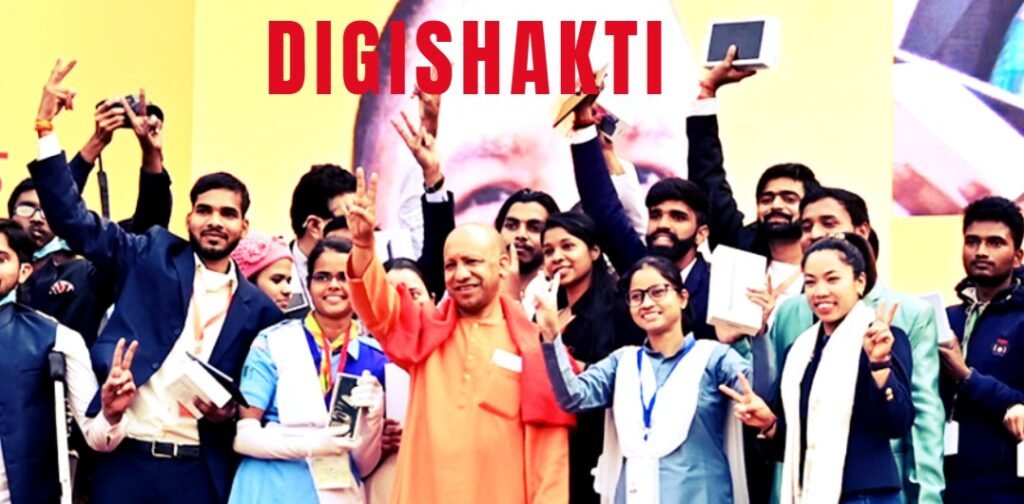
अगर आपकी DigiShakti eKYC नहीं हो रही तो आप अकेले नहीं हैं। उत्तर प्रदेश के हजारों छात्र इस समस्या का सामना करते हैं। eKYC fail होने या अटकने के कई कारण हो सकते हैं — और हर कारण का एक specific solution है। इस आर्टिकल में DigiShakti eKYC न होने के सभी possible कारण और उनके step-by-step solutions दिए गए हैं। इन solutions को follow करने पर eKYC की समस्या लगभग हर case में ठीक हो जाती है।
Key Takeaways
- eKYC न होने के 6 मुख्य कारण हैं — हर एक का अलग solution है
- सबसे common कारण है college का data upload न करना
- Aadhaar में mobile number link न होना दूसरा सबसे बड़ा कारण है
- Portal server overload एक temporary problem है — off-peak hours में try करें
- अगर सब try करने के बाद भी eKYC न हो तो college के nodal officer से मिलें
DigiShakti eKYC नहीं हो रही — सभी कारण और Solutions
| कारण | क्या दिखता है | Solution |
|---|---|---|
| College ने data upload नहीं किया | “Invalid Enrollment Number” error | College nodal officer से data upload करवाएं |
| Aadhaar में mobile link नहीं | OTP नहीं आता | Aadhaar Seva Kendra में mobile update कराएं |
| Enrollment number गलत डाला | “Invalid Enrollment Number” error | College से exact enrollment number verify करें |
| Aadhaar details mismatch | eKYC fail message | College record में Aadhaar details update कराएं |
| Portal server down | Page load नहीं होता / timeout error | सुबह 6-8 बजे या रात 11 बजे के बाद try करें |
| Browser या internet issue | Page stuck या blank screen | Browser change करें, cache clear करें |
कारण 1 — College ने Data Upload नहीं किया
यह सबसे common कारण है। DigiShakti eKYC तभी possible है जब आपके college ने UPDESCO portal पर आपका data upload किया हो। अगर college ने data upload नहीं किया तो search करने पर “Invalid Enrollment Number” का error आता है।
Solution: अपने college के nodal officer या principal से मिलें। उन्हें बताएं कि आपका data UPDESCO DigiShakti portal पर नहीं दिख रहा। उनसे request करें कि वे जल्द से जल्द student data batch upload करें। यह college की जिम्मेदारी है। Furthermore, अगर college response नहीं दे रहा तो district education office में complaint कर सकते हैं।
कारण 2 — Aadhaar में Mobile Number Link नहीं है
DigiShakti eKYC Aadhaar-OTP verification पर based है। OTP आपके Aadhaar-linked mobile number पर आता है। अगर Aadhaar में कोई mobile number link नहीं है या पुराना number है जो अब active नहीं, तो OTP नहीं आएगा और eKYC नहीं होगी।
Solution: नजदीकी Aadhaar Seva Kendra या Common Service Centre (CSC) जाएं। वहां biometric verification के जरिए अपना current mobile number Aadhaar से link कराएं। यह process 24 से 48 घंटों में complete हो जाती है। इसके बाद eKYC try करें।
कारण 3 — Enrollment Number गलत डाला जा रहा है
कई students अपना university registration number या roll number डाल देते हैं जबकि portal पर college-issued enrollment number डालना होता है। ये दोनों अलग होते हैं।
Solution: अपने college के registrar या department office से exact enrollment number confirm करें। यह वही number है जो college ने आपको admission के समय दिया था और जो college portal पर registered है। Additionally, number carefully type करें — extra space या गलत digit भी error देती है।
कारण 4 — Aadhaar और College Record में Details Mismatch
DigiShakti portal college record में दर्ज Aadhaar number को verify करता है। अगर college record में आपका Aadhaar number गलत है, या नाम की spelling different है, तो eKYC fail होगी।
Solution: College administration से अपना record check कराएं। Aadhaar number और नाम की spelling college records में बिल्कुल वैसी ही होनी चाहिए जैसी Aadhaar card पर है। Correction के लिए college registrar से request करें। इसके बाद college को UPDESCO portal पर updated data re-upload करना होगा।
कारण 5 — DigiShakti Portal Server Down है
DigiShakti portal पर lakhs of students एक साथ access करते हैं। Consequently, peak hours में server overloaded हो जाता है और portal slow हो जाता है या eKYC process बीच में fail हो जाती है।
Solution: सुबह 6 से 8 बजे के बीच या रात 11 बजे के बाद try करें। इस time portal पर traffic कम होती है। इसके अलावा mobile data की बजाय stable WiFi use करें। अगर page mid-process में hang हो तो browser refresh न करें — back button press करके fresh start करें।
कारण 6 — Browser या Internet की समस्या
पुराना browser version या corrupted cache भी eKYC process को interrupt कर सकता है।
Solution: Browser cache और cookies clear करें। अगर Chrome use कर रहे हैं तो Firefox या Edge try करें। Incognito/Private mode में portal खोलें। अगर mobile से problem आ रही है तो desktop/laptop try करें या vice versa।
Step-by-Step Troubleshooting Checklist
- digishakti.up.gov.in पर जाएं और check करें कि portal खुल रहा है या नहीं
- अपना enrollment number college से verify करें
- Aadhaar में mobile number link है या नहीं check करें — UIDAI website से verify करें
- Off-peak hours में try करें (सुबह 6-8 बजे)
- Browser cache clear करें या different browser use करें
- अगर सब try कर चुके हैं तो college nodal officer से मिलें
- Nodal officer से UPDESCO helpdesk ticket raise करने की request करें
College Nodal Officer से क्या कहें?
अगर आप nodal officer से मिलने जाएं तो ये specific information लेकर जाएं:
- अपना enrollment number
- Aadhaar card की copy
- error message का screenshot (अगर कोई specific error आ रही है)
- eKYC try करने की date और time
Nodal officer को clearly बताएं: “मेरा enrollment number portal पर invalid show हो रहा है / मेरी eKYC complete नहीं हो रही। Please UPDESCO portal पर मेरा data check करें और जरूरत हो तो re-upload करें।” This direct request resolves most cases within 2 to 3 working days.
अक्सर पूछे जाने वाले सवाल — DigiShakti eKYC नहीं हो रही
eKYC कितनी बार try कर सकते हैं?
DigiShakti eKYC process में retry का कोई strict limit नहीं है। जब तक problem का कारण fix नहीं होता, आप दोबारा try कर सकते हैं। हालांकि, same session में बार-बार fail होने पर कुछ समय बाद try करना बेहतर है।
क्या eKYC बिना Aadhaar के हो सकती है?
नहीं। DigiShakti eKYC Aadhaar-based verification पर depend करती है। Aadhaar card और Aadhaar-linked mobile number दोनों अनिवार्य हैं।
eKYC fail होने पर क्या device नहीं मिलेगी?
जब तक eKYC complete नहीं होती, device distribution list में नाम नहीं जुड़ता। इसलिए eKYC की problem जल्द से जल्द resolve करना जरूरी है।
UPDESCO helpdesk से directly contact कैसे करें?
Students directly UPDESCO helpdesk contact नहीं कर सकते। Contact college के registered nodal officer के माध्यम से होता है। Nodal officer UPDESCO portal पर registered होते हैं और official channel से support request कर सकते हैं।
eKYC successful होने का confirmation कैसे मिलता है?
Successful eKYC के बाद screen पर confirmation message आता है। इसका screenshot ले लें। इसके बाद DigiShakti portal के Student Corner में आपकी eKYC status “Completed” दिखने लगती है।
eKYC complete होने के बाद status check कहां करें?
digishakti.up.gov.in पर जाएं → Student Corner → University और College select करें → Enrollment Number डालें → आपकी eKYC और distribution status दिखेगी। अधिक जानकारी के लिए DigiShakti.net पर visit करें।
निष्कर्ष: DigiShakti eKYC नहीं होने का हर कारण fixable है। ऊपर दिए troubleshooting checklist को systematically follow करें। अगर खुद solve नहीं हो रहा तो college nodal officer से मिलें — यही सबसे effective और fastest solution है। DigiShakti scheme की पूरी जानकारी के लिए यहां पढ़ें।
